ファイルへのリンク
元のファイル :
trackLog.csv
元のファイル trackLog.csv :
trackLog-2017-8月-18_16-19-17(厚田行き悪いエンジン音).csv
ツール
csvViewer003.exe
【使い方:表画面】
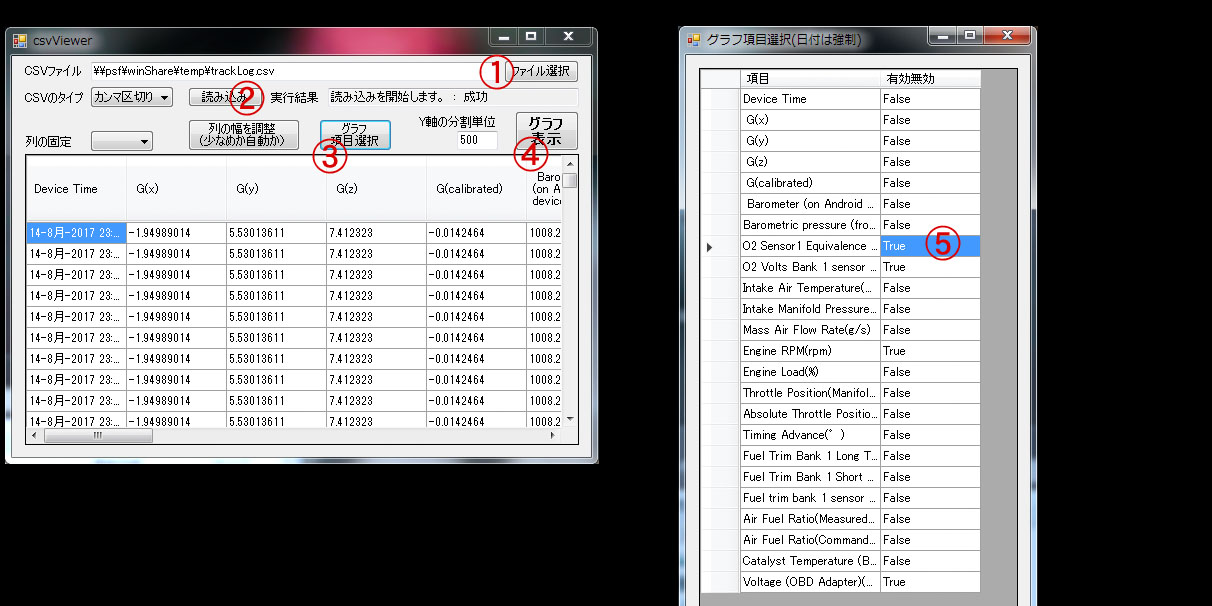
1)csvファイルの横のテキストボックスにドラッグアンドドロップかファイル選択ボタンで、読み込むファイルを決める。
2)「読み込み」ボタンで読み込む。(ファイルチェックしてないのでへんなの読むと落ちるかもww)
※「列の幅を調整〜」で表の列の幅を狭く・いい感じに変更
※「列の固定」を1にしてみる(時間だけはスクロールしても付いてくる。0だと解除)
3)「グラフ項目選択」でグラフに表示する項目を選択する(最大10個)
5)順番逆やけど、項目一覧で表示したい行をダブルクリックするとFalse・Trueが変わります。
Trueだとグラフに出ます。(日付は強制とか書いてるけど、うそです)
4)「グラフ表示」でグラフを表示
【使い方:グラフ画面】
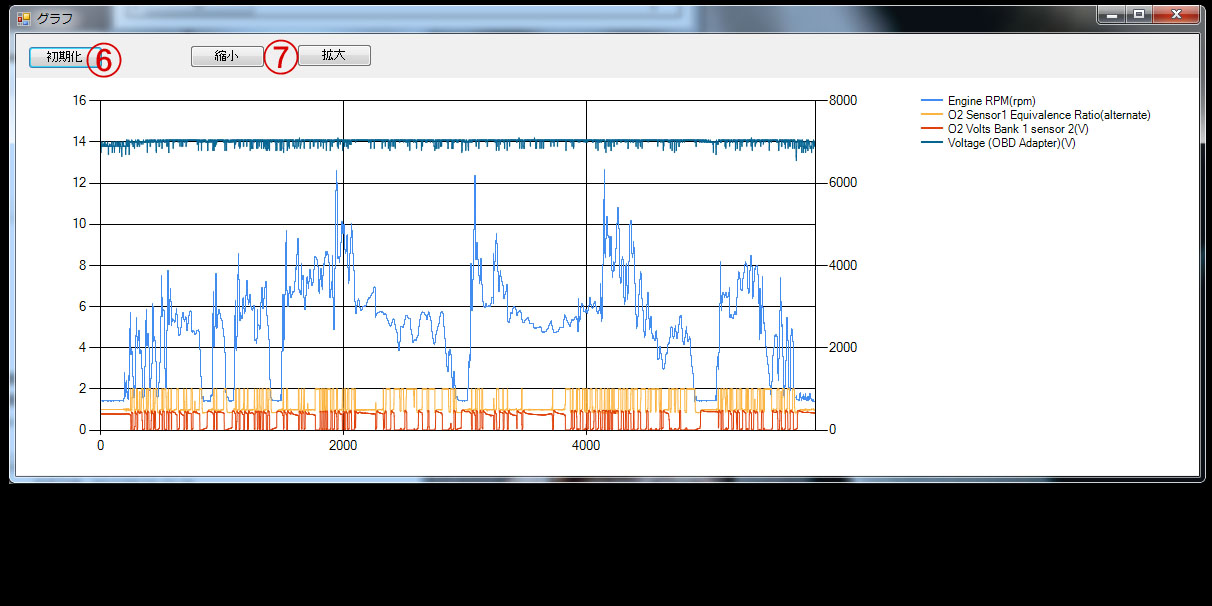
6)「初期化ボタン」でウインドウサイズにグラフをあわせる
7)「縮小」「拡大」でグラフの横幅を縮小・拡大
補足:表画面の4)の横にある「500」は最大が500を超える項目はグラフの右側のY軸を使うように設定します
今回の例だと[Engine RPM]が右側のY軸(0,2000,4000,6000..の単位)
他の[Voltage]や[O2 xxx]が左側のY軸(0,2,4,6..の単位)
【履歴】
001:表形式で読むだけ
002:グラフ表示初版
003:グラフ表示されない項目対応(最初のデータが"-"(ハイフン)のやつを0として表示)
終わり